Kimi K2.5 模型接入 Claude Code 完全指南
Claude Code 是 Anthropic 推出的官方命令行工具,让开发者能够在终端中与 Claude AI 进行交互式编程。通过简单的环境变量配置,你可以将 Claude Code 的后端从默认的 Claude 模型切换到 Kimi K2.5 模型,享受更强大的中文理解和代码生成能力。
本文将详细介绍如何在 macOS、Linux 和 Windows 系统上完成配置,让你能够快速开始使用 Kimi K2.5 驱动 Claude Code。
准备工作
在开始配置之前,请确保你已经完成以下准备工作:
1.安装 Claude Code:如果尚未安装,请参考 Anthropic 官方文档 进行安装
2.获取 Kimi API Key:前往 Kimi 开放平台 注册账号并获取 API Key
3.确认终端环境:确保你使用的是 bash、zsh 或 PowerShell 等常见 shell
核心配置项
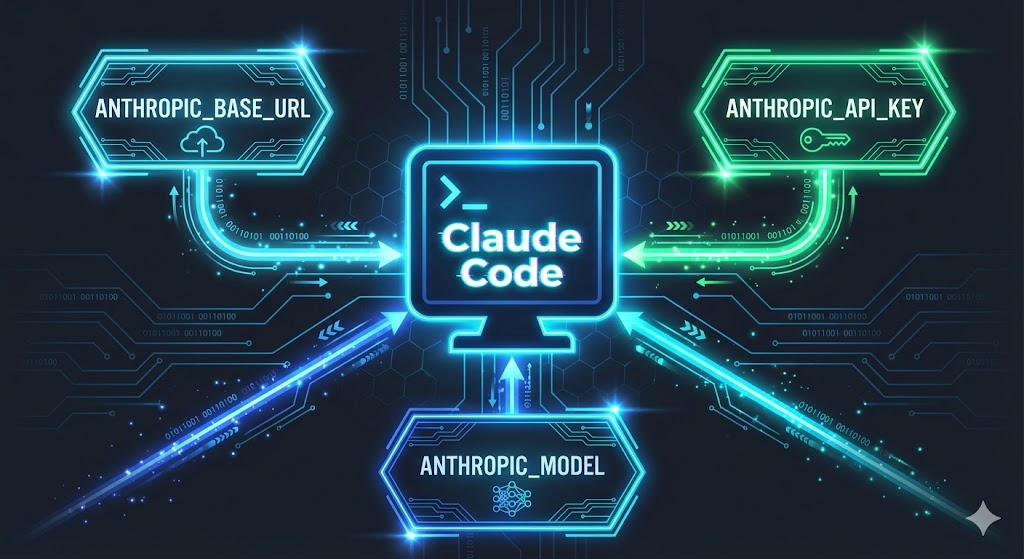
将 Kimi K2.5 接入 Claude Code 需要配置三个关键环境变量:
| 环境变量 | 说明 | 值 |
|---|---|---|
ANTHROPIC_BASE_URL | API 基础地址 | https://api.kimi.com/coding/ |
ANTHROPIC_API_KEY | 你的 Kimi API 密钥 | sk-kimi-xxxxxxxx |
ANTHROPIC_MODEL | 使用的模型名称 | kimi-for-coding |
macOS / Linux 配置方法
方法一:临时配置(当前终端会话)
如果你只想在当前终端会话中使用 Kimi K2.5,可以直接执行以下命令:
1⚡ bash片段export ANTHROPIC_BASE_URL=https://api.kimi.com/coding/
2export ANTHROPIC_API_KEY=sk-kimi-*************************
3export ANTHROPIC_MODEL=kimi-for-coding
配置完成后,启动 Claude Code:
⚡ bash片段claude
注意:这种方式只在当前终端窗口有效,关闭窗口后配置会失效。
方法二:永久配置(推荐)
为了让配置在每次打开终端时自动生效,你需要将环境变量添加到 shell 配置文件中。
1. 确定你的 shell 类型
⚡ bash片段echo $SHELL
●如果输出 /bin/zsh,使用 ~/.zshrc
●如果输出 /bin/bash,使用 ~/.bashrc 或 ~/.bash_profile
2. 编辑配置文件
使用你喜欢的编辑器打开配置文件:
1⚡ bash片段# 对于 zsh 用户
2nano ~/.zshrc
3
4# 对于 bash 用户
5nano ~/.bashrc
3. 添加环境变量
在文件末尾添加以下内容:
1⚡ bash片段# Kimi K2.5 for Claude Code
2export ANTHROPIC_BASE_URL=https://api.kimi.com/coding/
3export ANTHROPIC_API_KEY=sk-kimi-**********************************
4export ANTHROPIC_MODEL=kimi-for-coding
4. 保存并生效
保存文件后,运行以下命令使配置生效:
1⚡ bash片段# 对于 zsh 用户
2source ~/.zshrc
3
4# 对于 bash 用户
5source ~/.bashrc
5. 验证配置
⚡ bash片段echo $ANTHROPIC_MODEL
如果输出 kimi-for-coding,说明配置成功。

Windows 配置方法
方法一:PowerShell 临时配置
1⚡ powershell片段$env:ANTHROPIC_BASE_URL = "https://api.kimi.com/coding/"
2$env:ANTHROPIC_API_KEY = "sk-kimi-*************************"
3$env:ANTHROPIC_MODEL = "kimi-for-coding"
方法二:系统环境变量(永久配置)
1.按 Win + R,输入 sysdm.cpl 打开系统属性
2.点击 高级 → 环境变量
3.在 用户变量 区域点击 新建,添加以下三个变量:
| 变量名 | 变量值 |
|---|---|
ANTHROPIC_BASE_URL | https://api.kimi.com/coding/ |
ANTHROPIC_API_KEY | sk-kimi-********************* |
ANTHROPIC_MODEL | kimi-for-coding |
1.点击 确定 保存
2.重启终端 使配置生效
方法三:PowerShell 配置文件
在 PowerShell 中执行:
1⚡ powershell片段# 创建配置文件(如果不存在)
2if (!(Test-Path $PROFILE)) {
3    New-Item -Path $PROFILE -Type File -Force
4}
5
6# 添加环境变量
7Add-Content $PROFILE "`n$env:ANTHROPIC_BASE_URL = 'https://api.kimi.com/coding/'"
8Add-Content $PROFILE "`n$env:ANTHROPIC_API_KEY = 'sk-kimi-*************************'"
9Add-Content $PROFILE "`n$env:ANTHROPIC_MODEL = 'kimi-for-coding'"
验证连接
配置完成后,启动 Claude Code 并验证是否成功连接到 Kimi K2.5:
⚡ bash片段claude
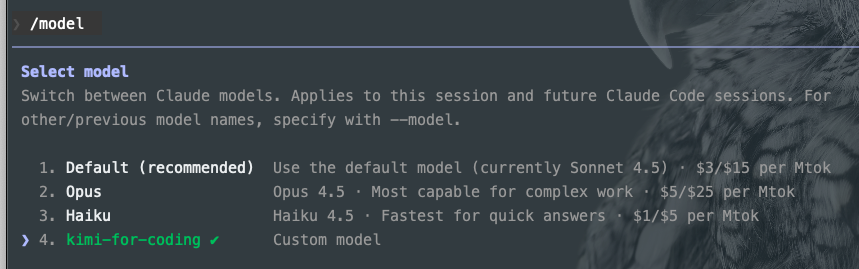
在 Claude Code 中,输入 /model 查看当前使用的模型:
如果返回的信息中包含 Kimi 或 kimi-for-coding,说明配置成功。